


Quando le esigenze di archiviazione aumentano o si necessita di maggiore potenza di calcolo, sostituire il proprio NAS con un modello più performante diventa un passaggio obbligato. Passare da un dispositivo a due vani collaudato come il Synology DS218+ a un modello a quattro vani scalabile come il Synology DS923+ rappresenta un salto generazionale notevole per capacità, espandibilità di memoria e velocità operativa.
Tuttavia, la preoccupazione principale quando si cambia server riguarda il trasferimento dei dati: spostare terabyte di file personali, documenti, foto, account utente, impostazioni di rete e pacchetti configurati senza dover rifare tutto da zero e azzerando il rischio di perdita di dati.
Esistono diversi modi per affrontare questo passaggio: ad esempio creando e ripristinando una copia di sicurezza tramite applicazioni dedicate come Hyper Backup, oppure sfruttando la clonazione di rete tramite Synology Migration Assistant che però necessita che il vecchio NAS sia funzionante e che si stiano cambiando i dischi. La via più diretta, pratica ed economica per chi desidera continuare a utilizzare i propri hard disk esistenti senza acquistarne di nuovi è la migrazione fisica dei dischi: spostare fisicamente i dischi dal vecchio al nuovo alloggiamento e lasciare che la procedura guidata di Synology rilevi la configurazione e adatti il sistema al nuovo hardware.
Oggi andremo ad analizzare proprio questo processo, vedendo passo dopo passo come completare il passaggio mantenendo intatti dati, volumi e impostazioni.
Operazioni preliminari e spegnimento
Prima di procedere al trasferimento vero e proprio, è consigliabile eseguire una copia di sicurezza dei propri file più critici (ad esempio su un disco esterno o tramite Hyper Backup) per affrontare la migrazione in totale tranquillità.
A questo punto l’operazione richiede pochi passaggi:
- Spegnere il vecchio NAS (DS218+) e scollegare l’alimentazione e il cavo di rete
- Estrarre i dischi avendo cura di ricordare o segnare l’ordine degli alloggiamenti (Slot 1 e Slot 2)
- Inserire i dischi nel nuovo NAS (DS923+) rispettando lo stesso ordine di inserimento nei primi due alloggiamenti
- Collegare alimentazione, cavo di rete e accendere il DS923+
Riconoscimento dei dischi e avvio della migrazione
Dopo aver acceso il nuovo NAS e atteso il segnale acustico di avvio, basta aprire il browser web e collegarsi all’indirizzo IP del dispositivo (oppure tramite find.synology.com o l’utility Synology Assistant). Il sistema rileva automaticamente la presenza dei drive provenienti dal precedente modello e mostra la schermata di benvenuto.
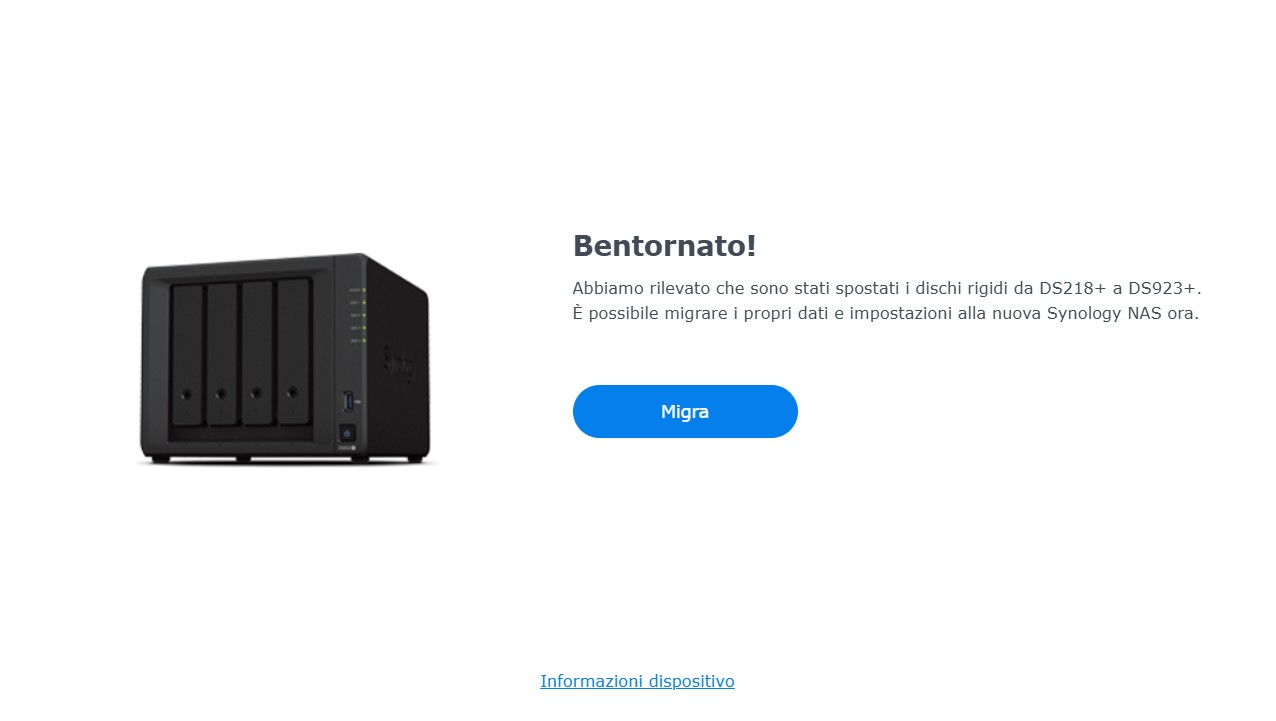
Per avviare la procedura guidata, è sufficiente cliccare sul pulsante Migra.
Scelta del metodo di installazione
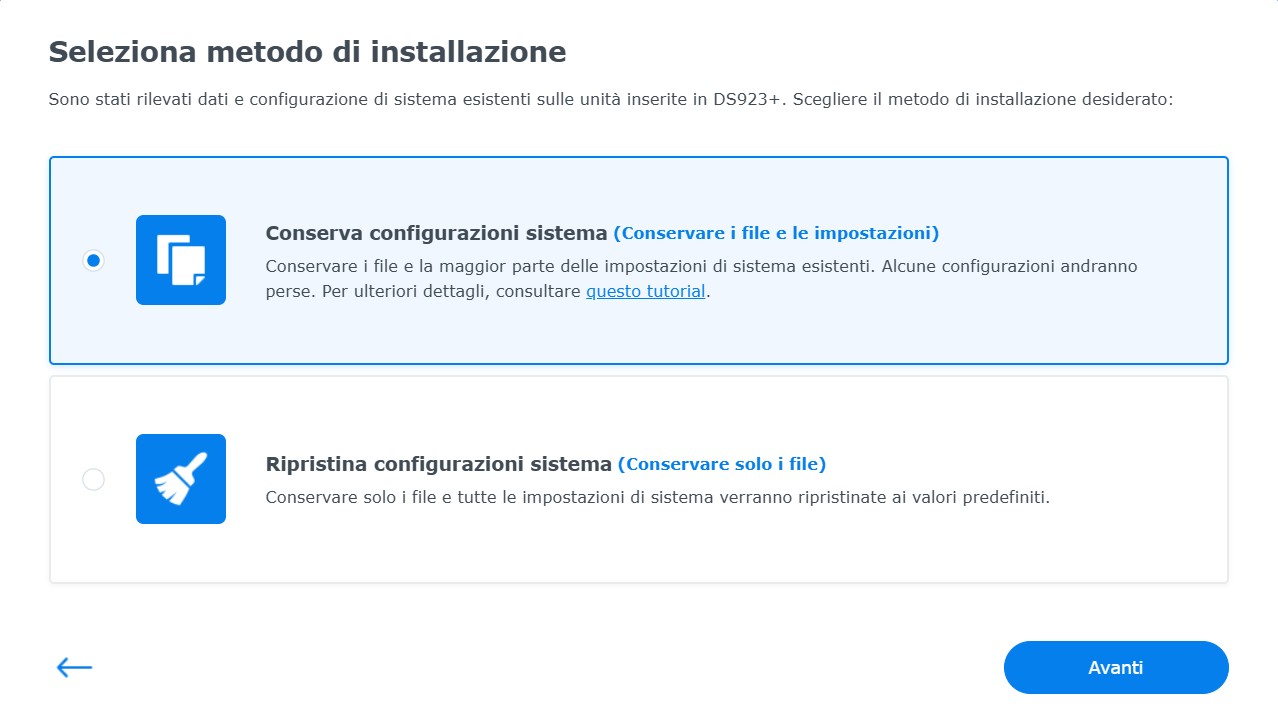
Nella schermata successiva, il DSM propone due opzioni per gestire i dati e le configurazioni presenti sulle unità:
- Conserva configurazioni sistema (Conservare i file e le impostazioni): Consente di mantenere intatti sia i dati personali sia la configurazione del sistema (utenti, permessi, cartelle condivise e la maggior parte dei parametri operativi).
- Ripristina configurazioni sistema (Conservare solo i file): Preserva i file archiviati ma riporta tutte le impostazioni alle condizioni di fabbrica.
Per ritrovare l’ambiente di lavoro esattamente come lo avevamo lasciato sul DS218+, selezioniamo la prima opzione e clicchiamo su Avanti.
Scaricamento e installazione di DiskStation Manager
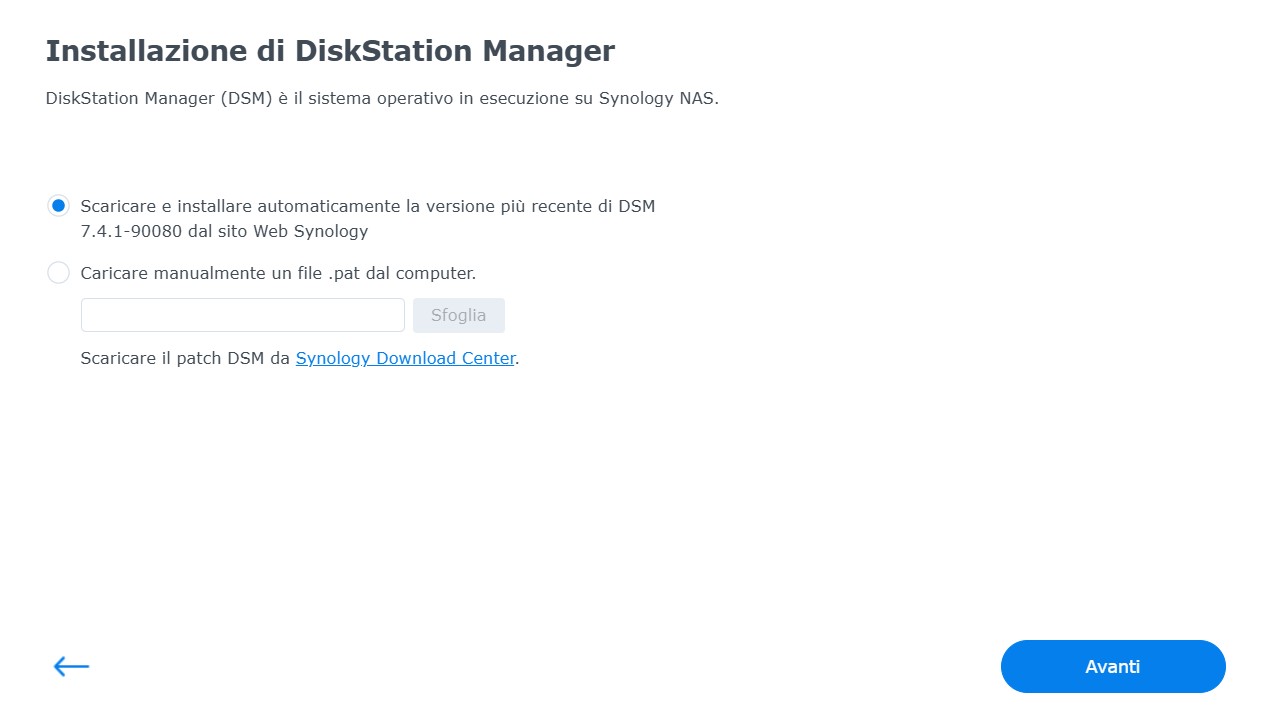
Il DS923+ necessita del pacchetto di sistema operativo compilato specificamente per la sua piattaforma hardware. La procedura guidata offre due possibilità per procedere:
- Scaricare e installare automaticamente la versione più recente di DSM dal sito Web Synology (cosa che consigliamo)
- Caricare manualmente un file .pat dal computer
Lasciando selezionata la prima opzione predefinita, il NAS provvede in totale autonomia a scaricare l’ultima release stabile disponibile direttamente dai server ufficiali Synology. Clicchiamo quindi su Avanti per avviare il processo.
Avanzamento dell’installazione e riavvio
Una volta confermato il download, parte la fase di scrittura vera e propria del sistema operativo. Il processo si articola in pochi passaggi gestiti in completa autonomia:
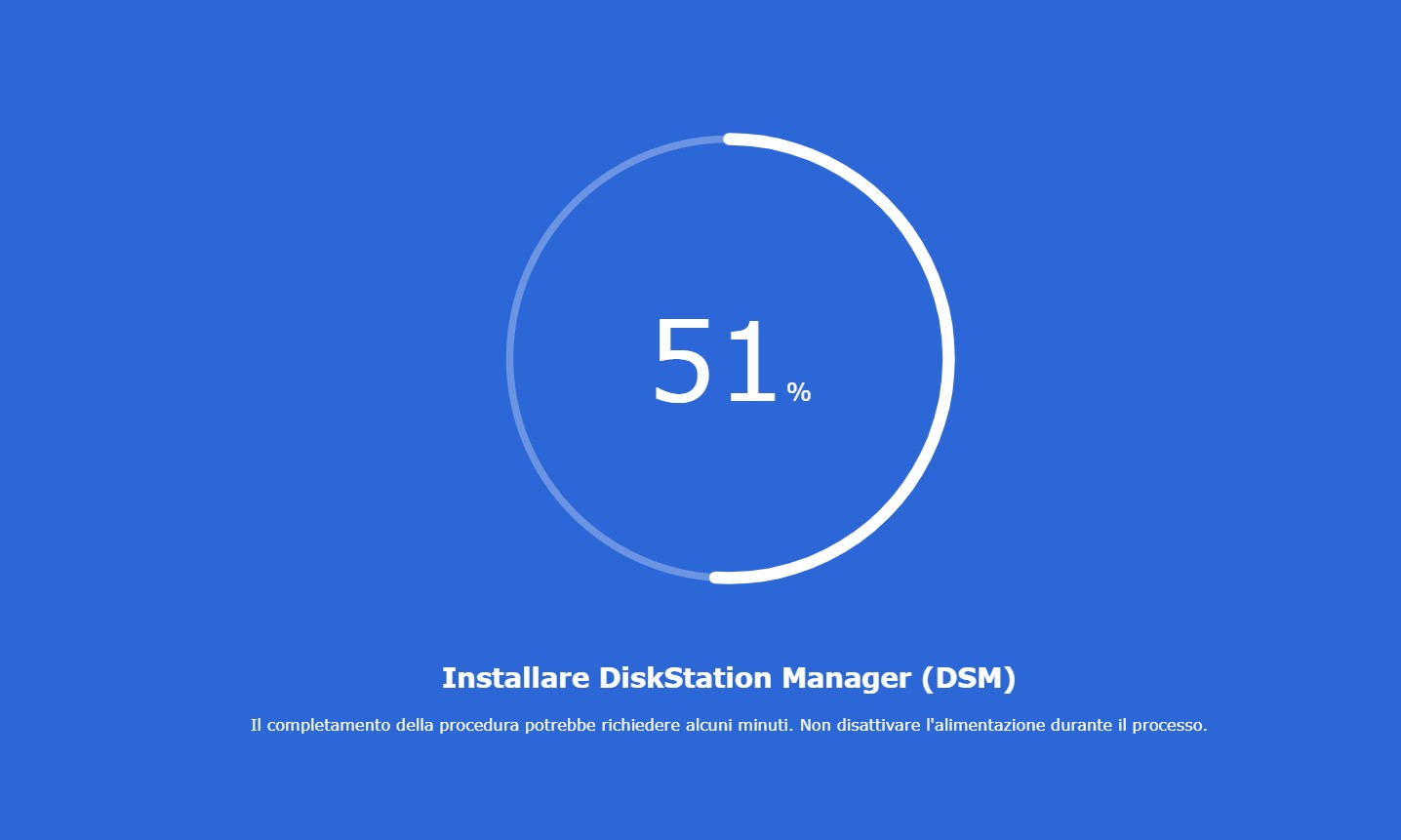
- Installazione del DSM: A schermo viene mostrata una percentuale progressiva che segnala l’installazione dei componenti essenziali del sistema operativo sulle partizioni dedicate dei dischi
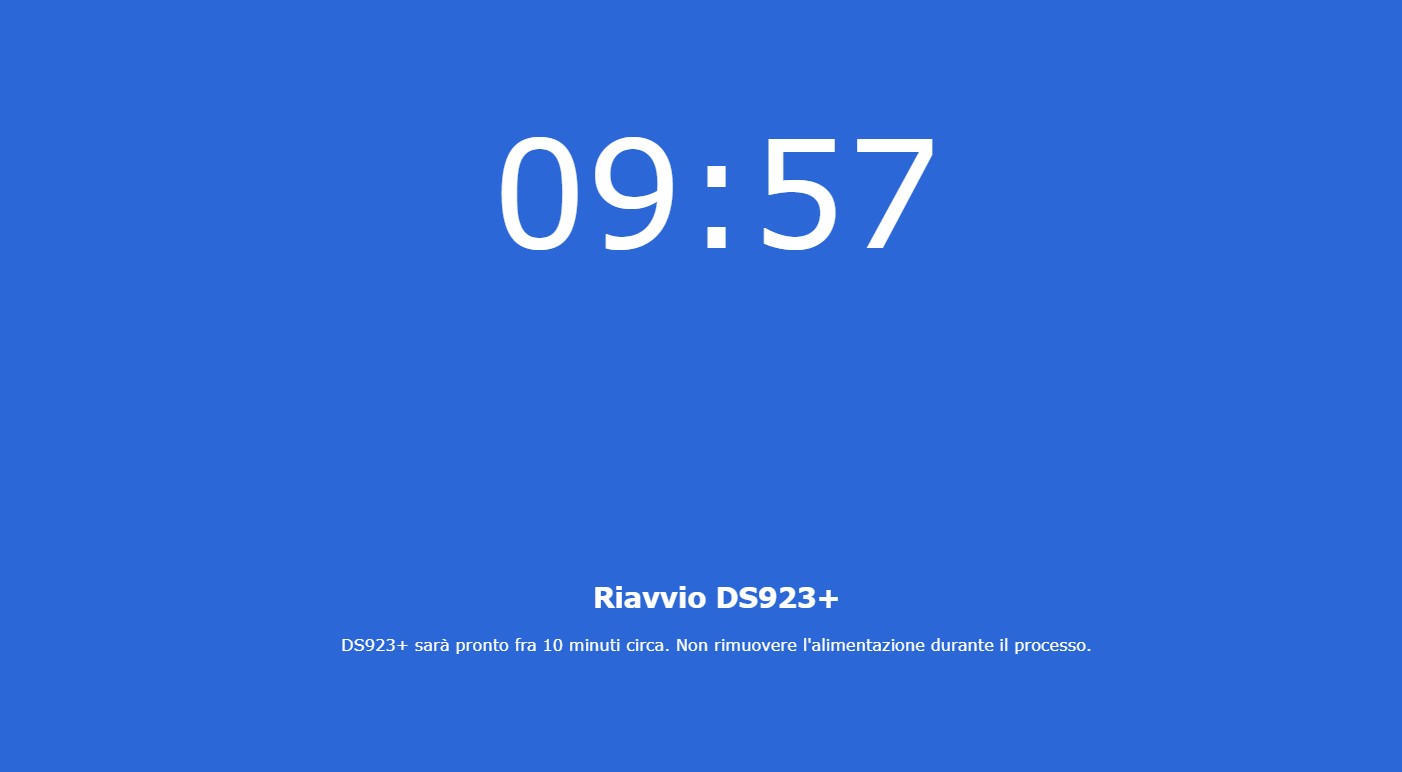
- Riavvio del DS923+: Al termine dell’installazione, compare una schermata blu con un conto alla rovescia di circa 10 minuti, necessario al dispositivo per completare la sequenza di riavvio e caricare i nuovi servizi hardware
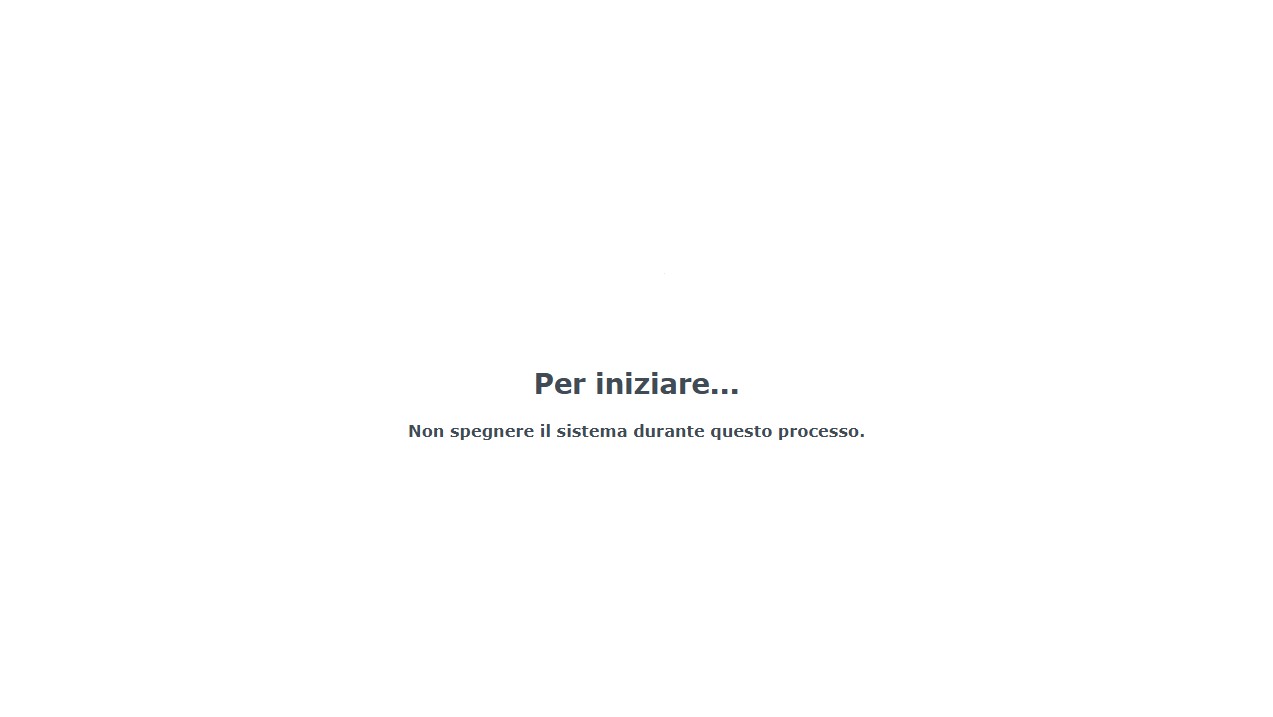
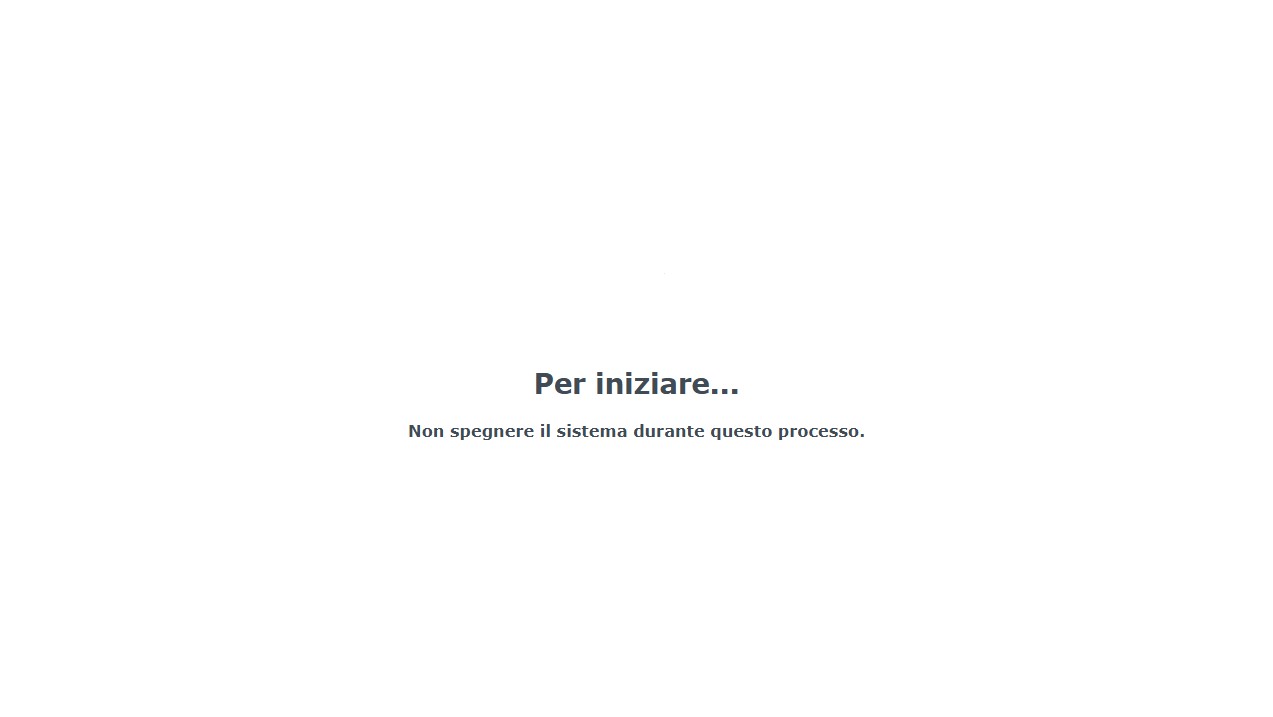
- Preparazione dell’ambiente: Concluso il riavvio, compare per pochi istanti la schermata “Per iniziare…”, a conferma che il sistema operativo di base è attivo e pronto a configurare i servizi accessori
Durante l’intera sequenza è fondamentale non disattivare l’alimentazione né scollegare il cavo di rete.
Aggiornamento automatico dei pacchetti
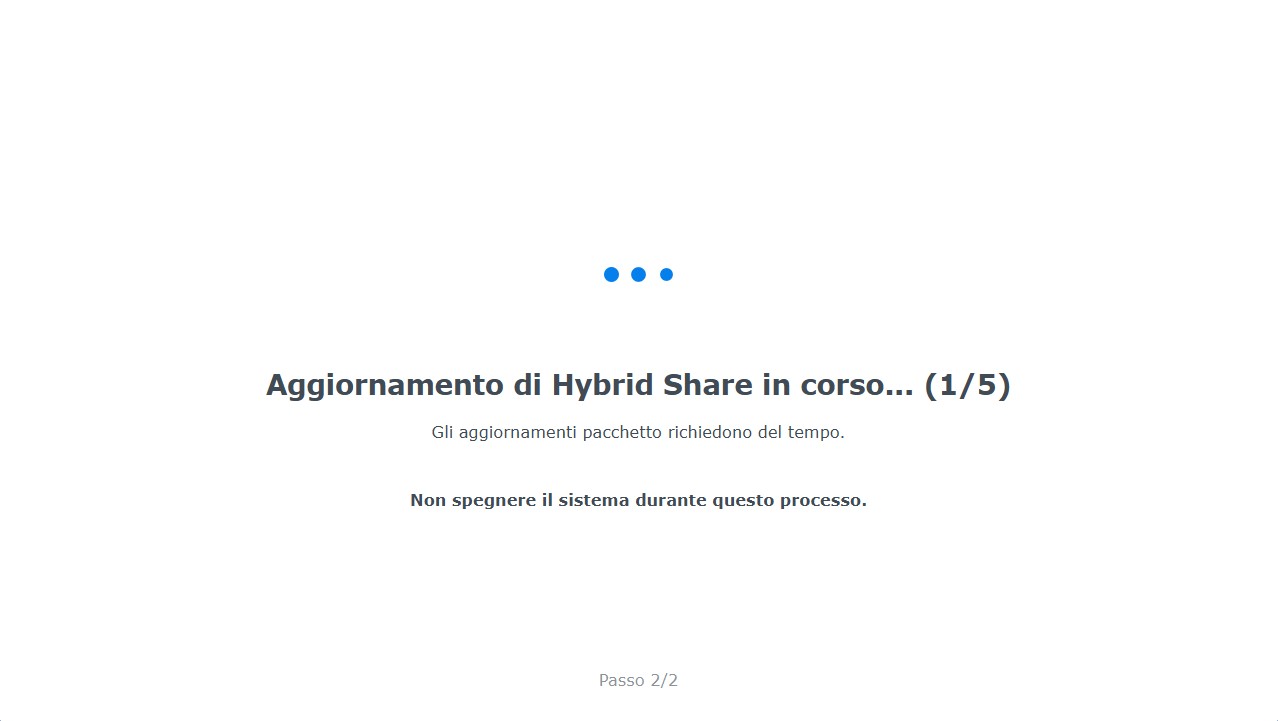
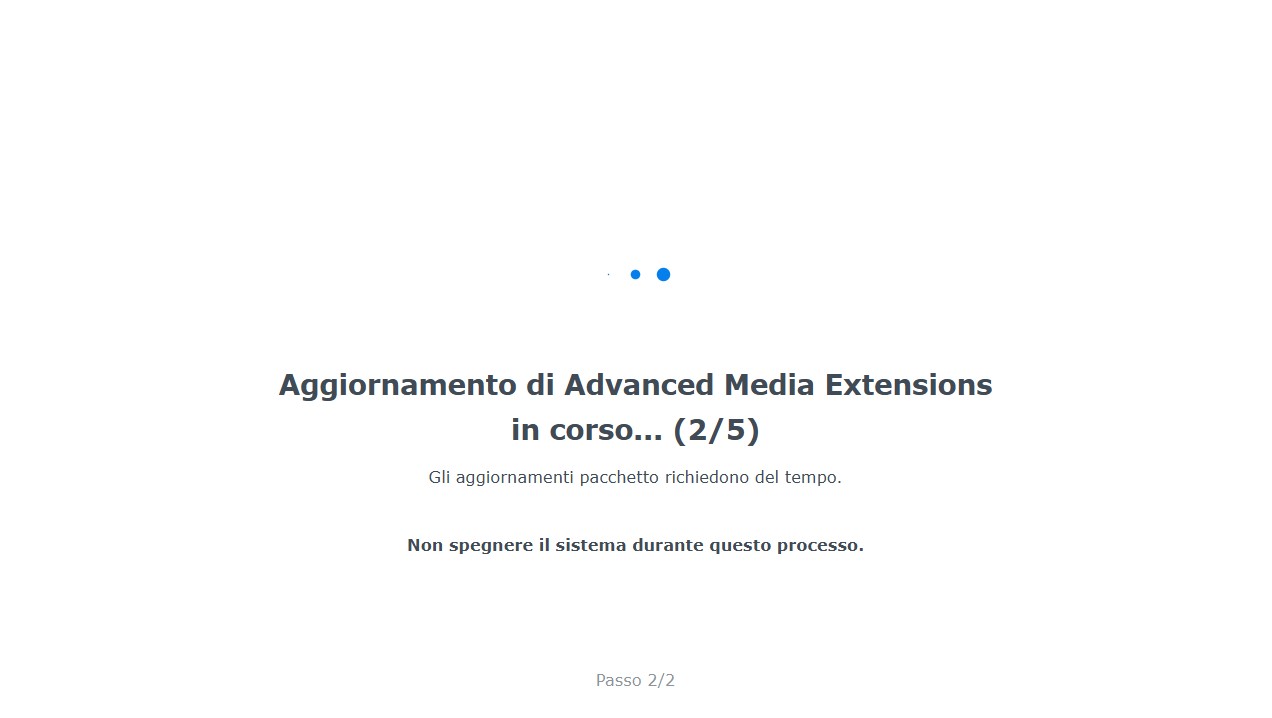
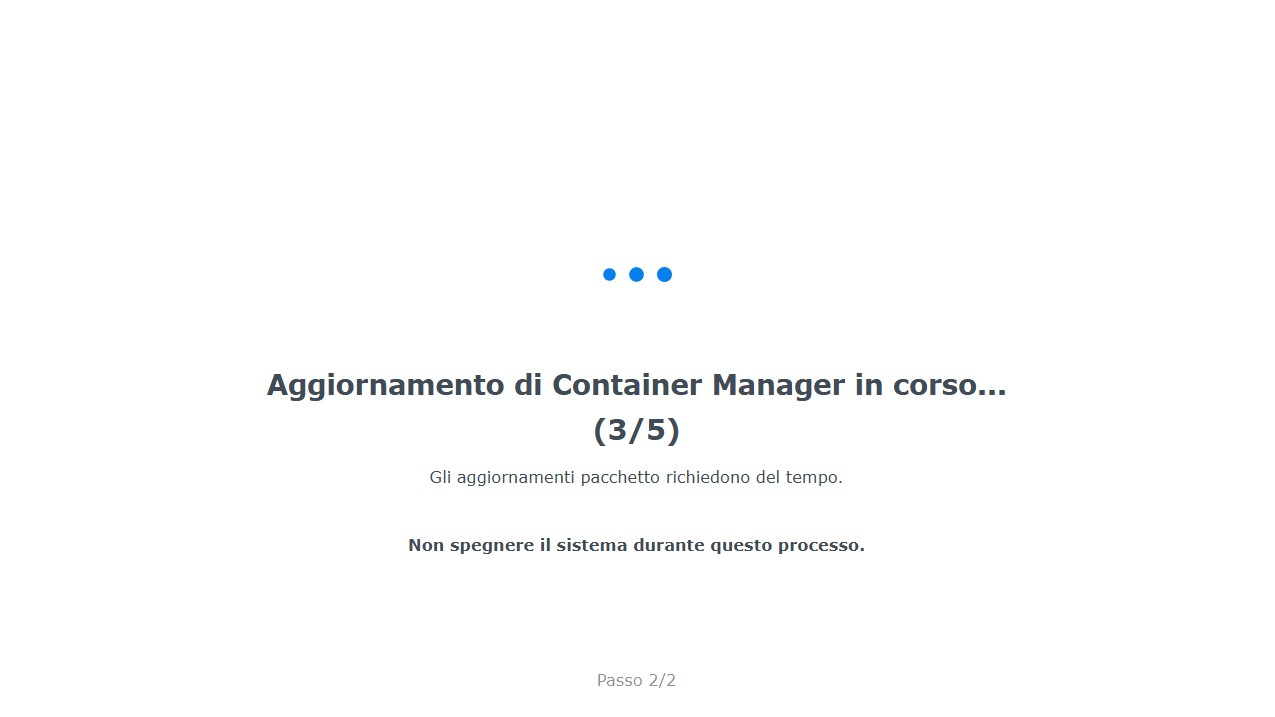
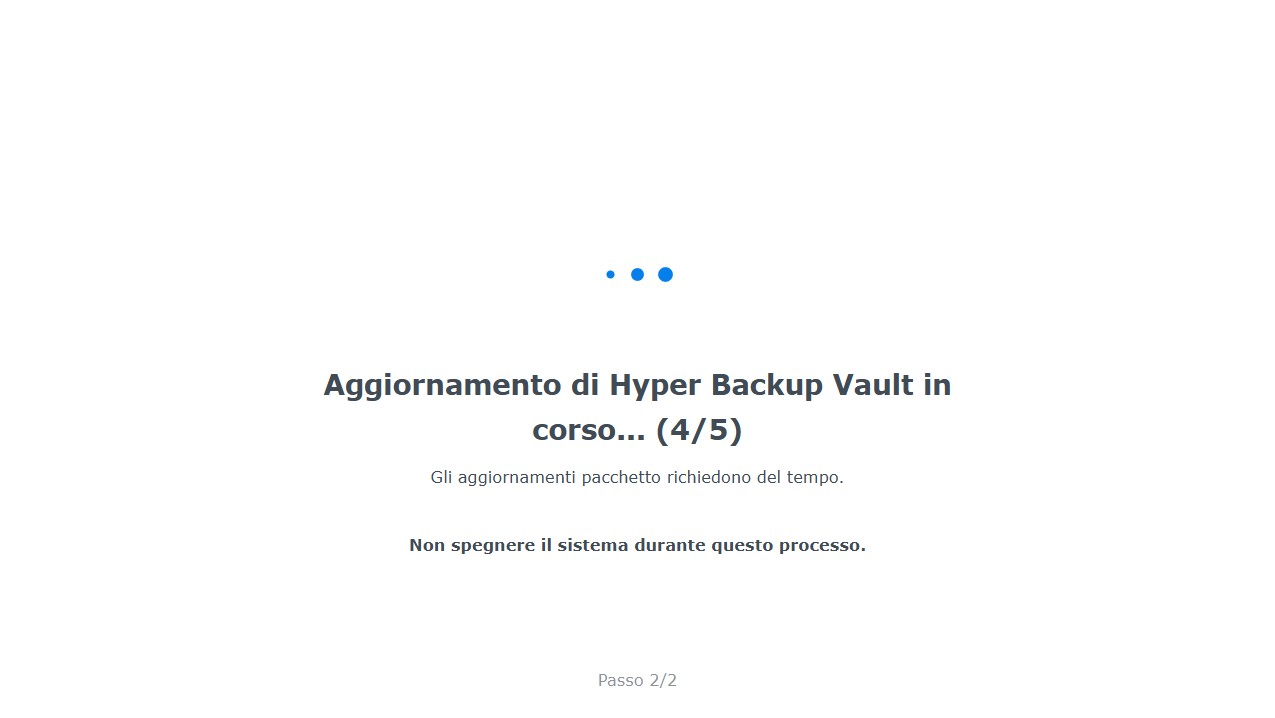
Terminato il caricamento del sistema operativo, il wizard avvia in autonomia gli aggiornamenti dei vari pacchetti di sistema.
Dato che il nuovo NAS adotta un’architettura differente rispetto al modello precedente, le applicazioni installate sul volume necessitano di essere aggiornate e ricompilate per la nuova piattaforma (nel nostro caso: Hybrid Share, Advanced Media Extensions, Container Manager, Hyper Backup Vault e gli altri moduli attivi).
Anche in questo frangente non è richiesta alcuna azione manuale: basta attendere che il NAS concluda l’aggiornamento dei software.
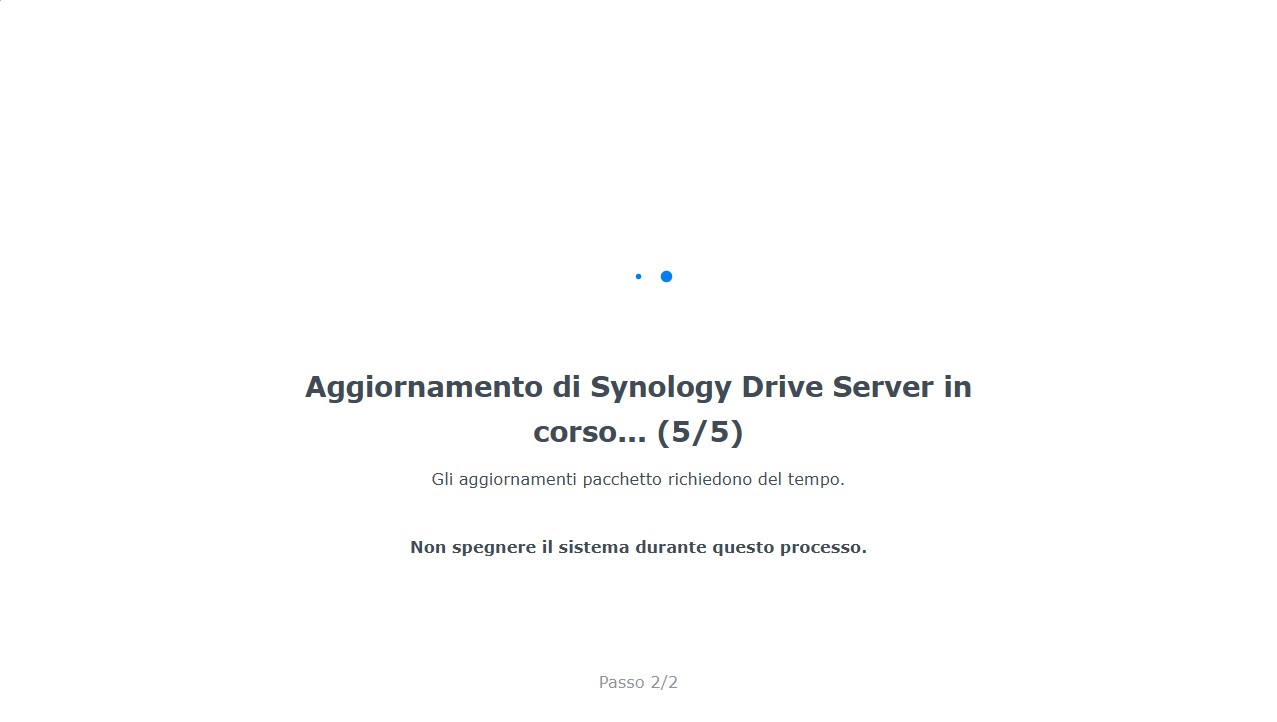
Concluso l’aggiornamento dell’ultimo pacchetto, il sistema completa la procedura e apre la classica schermata di login. Basta inserire nome utente e password già in uso sul DS218+ per entrare nel DSM del nuovo DS923+, ritrovando file, cartelle e configurazioni esattamente dove li avevamo lasciati.
Verifiche e dettagli finali
Una volta effettuato l’accesso al nuovo DS923+, il sistema è pienamente operativo, ma ci sono un paio di dettagli che richiedono un piccolo intervento manuale:
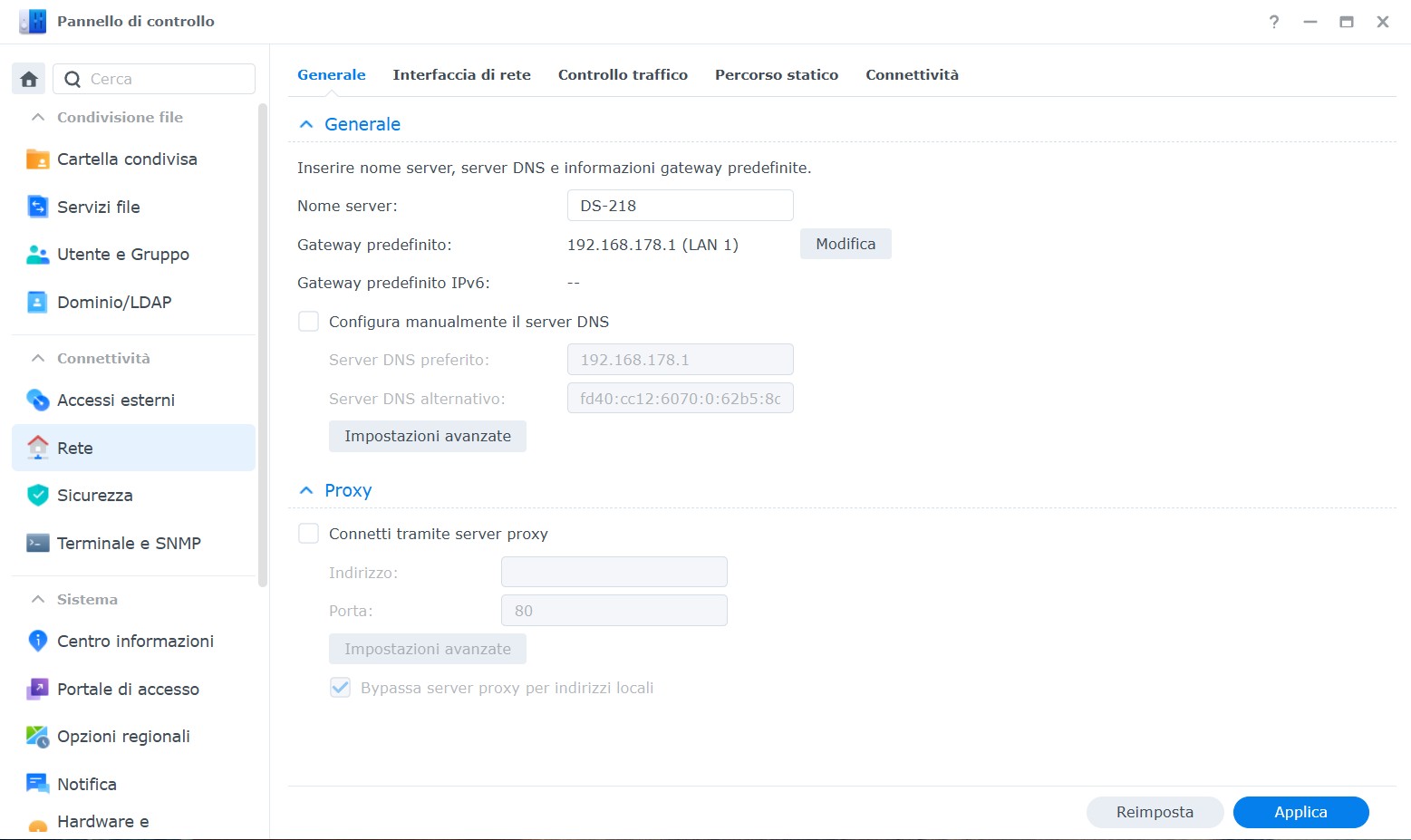
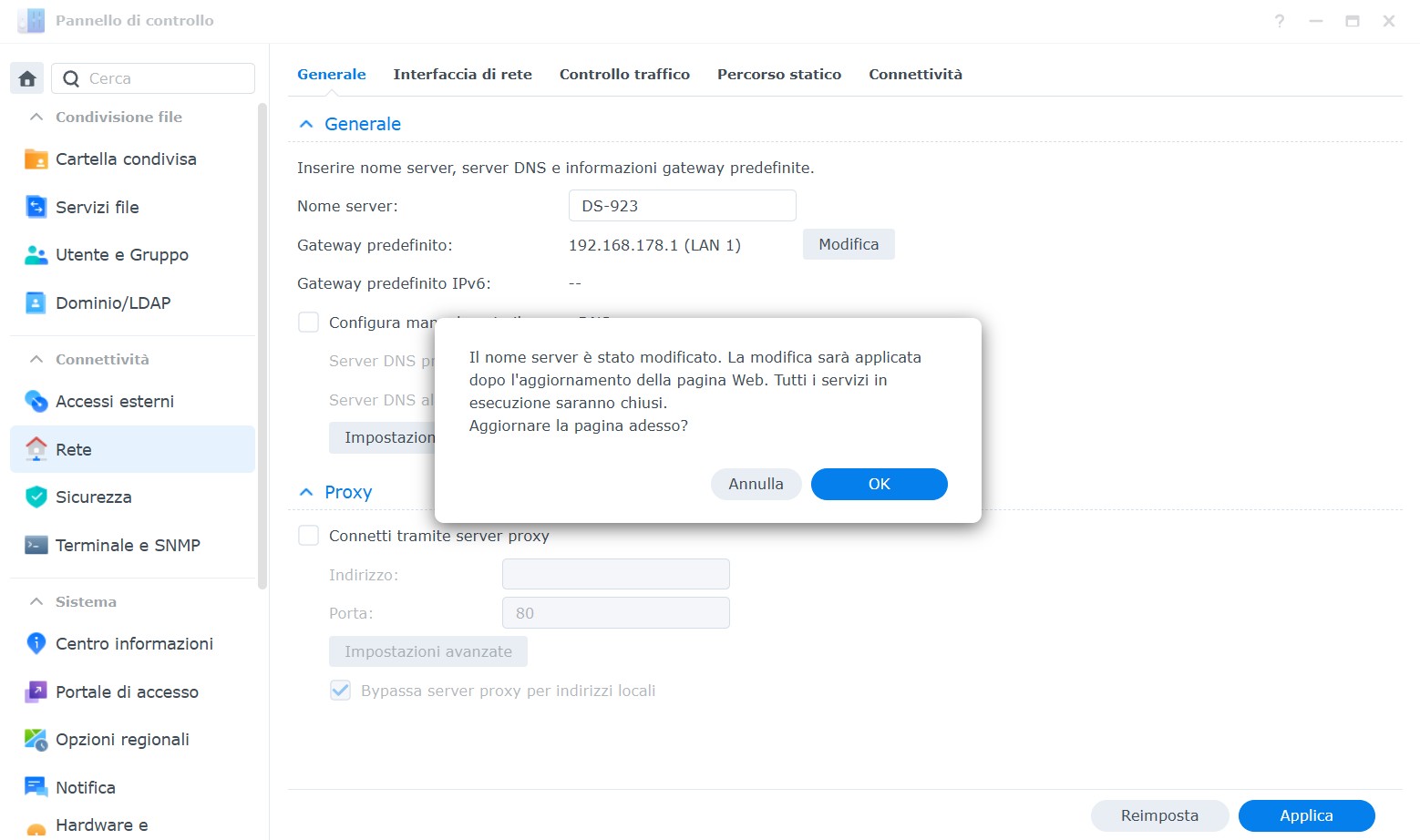
Il primo riguarda il nome identificativo del dispositivo. Avendo scelto di mantenere intatte le vecchie impostazioni, il sistema continuerà a mostrare il nome di rete assegnato al precedente DS218+. Per aggiornarlo con la nuova sigla corretta basta aprire il Pannello di controllo, raggiungere la sezione Rete e inserire il nuovo nome.
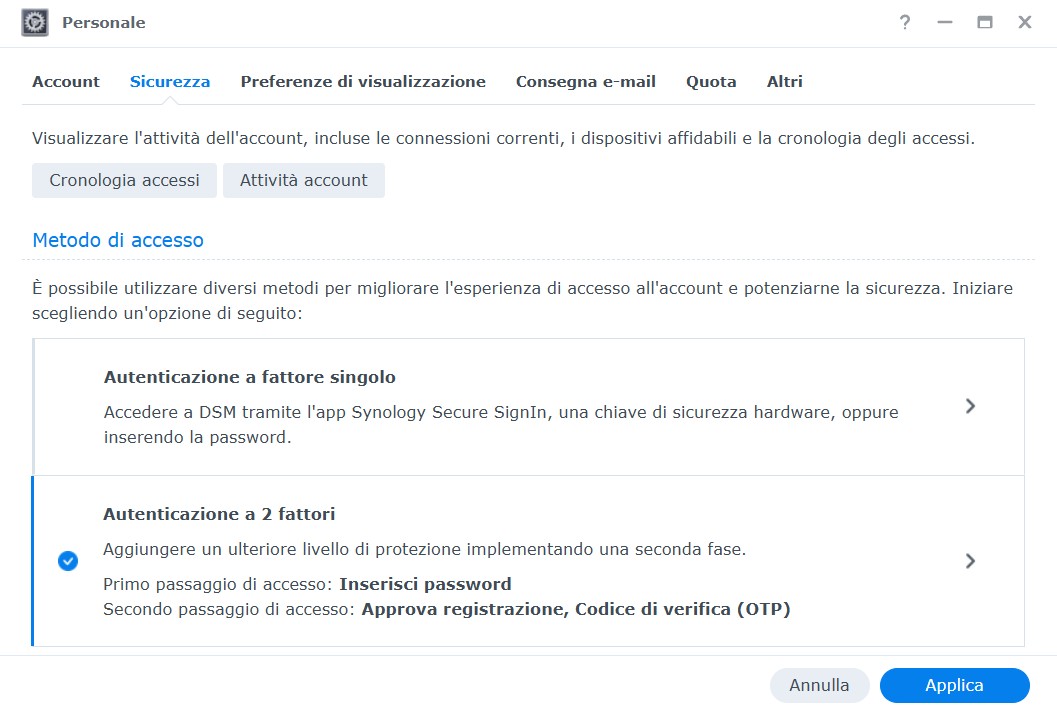
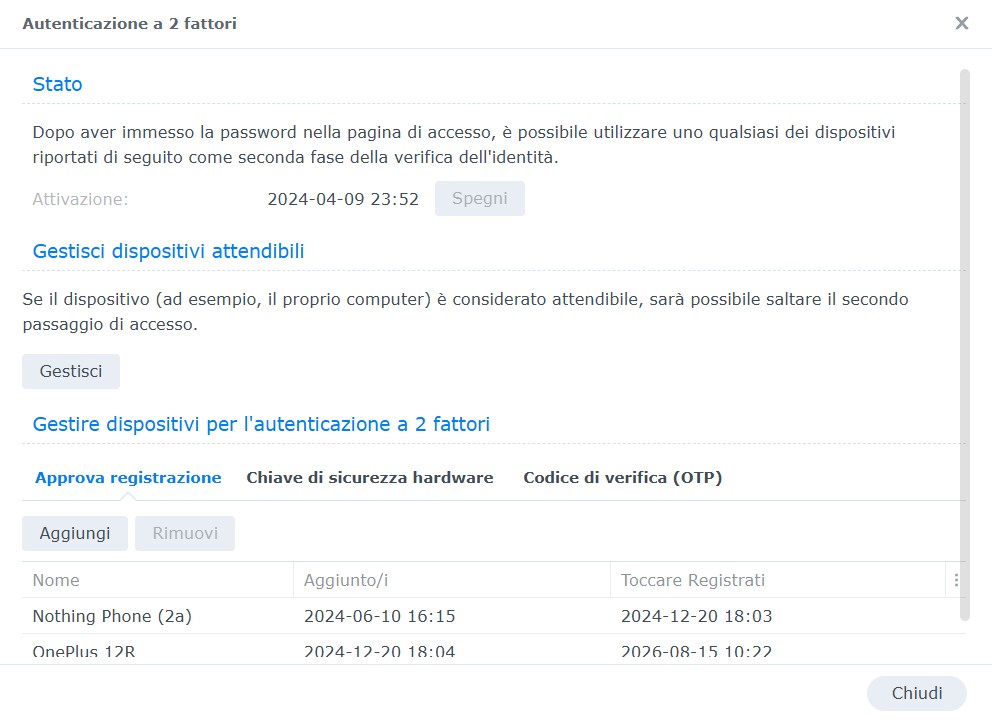
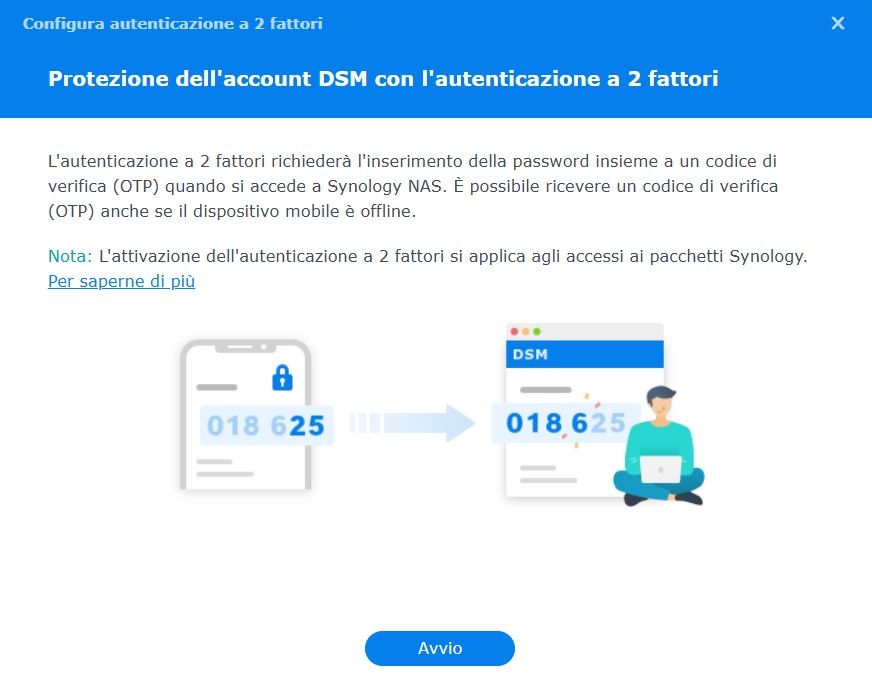
Il secondo controllo da effettuare riguarda l’eventuale Autenticazione a due fattori (2FA), se attiva. L’app di autenticazione Synology Secure SignIn continuerà a funzionare mostrando però la vecchia denominazione. Per mantenere tutto ordinato e senza ambiguità, conviene accedere alle impostazioni del proprio profilo utente e riconfigurare rapidamente il token di sicurezza.
Conclusioni
Lo spostamento diretto delle unità rende il passaggio a una nuova DiskStation un’operazione rapida e alla portata di tutti. Mantenendo intatti volumi, file personali e configurazioni di sistema, il nuovo NAS è subito pronto all’uso con il minimo sforzo e zero disservizi. Una procedura lineare che permette di completare l’upgrade hardware in totale sicurezza e di riprendere il proprio lavoro nel giro di pochi minuti.